Ubuntu Server 24.04 LTS 설치 가이드
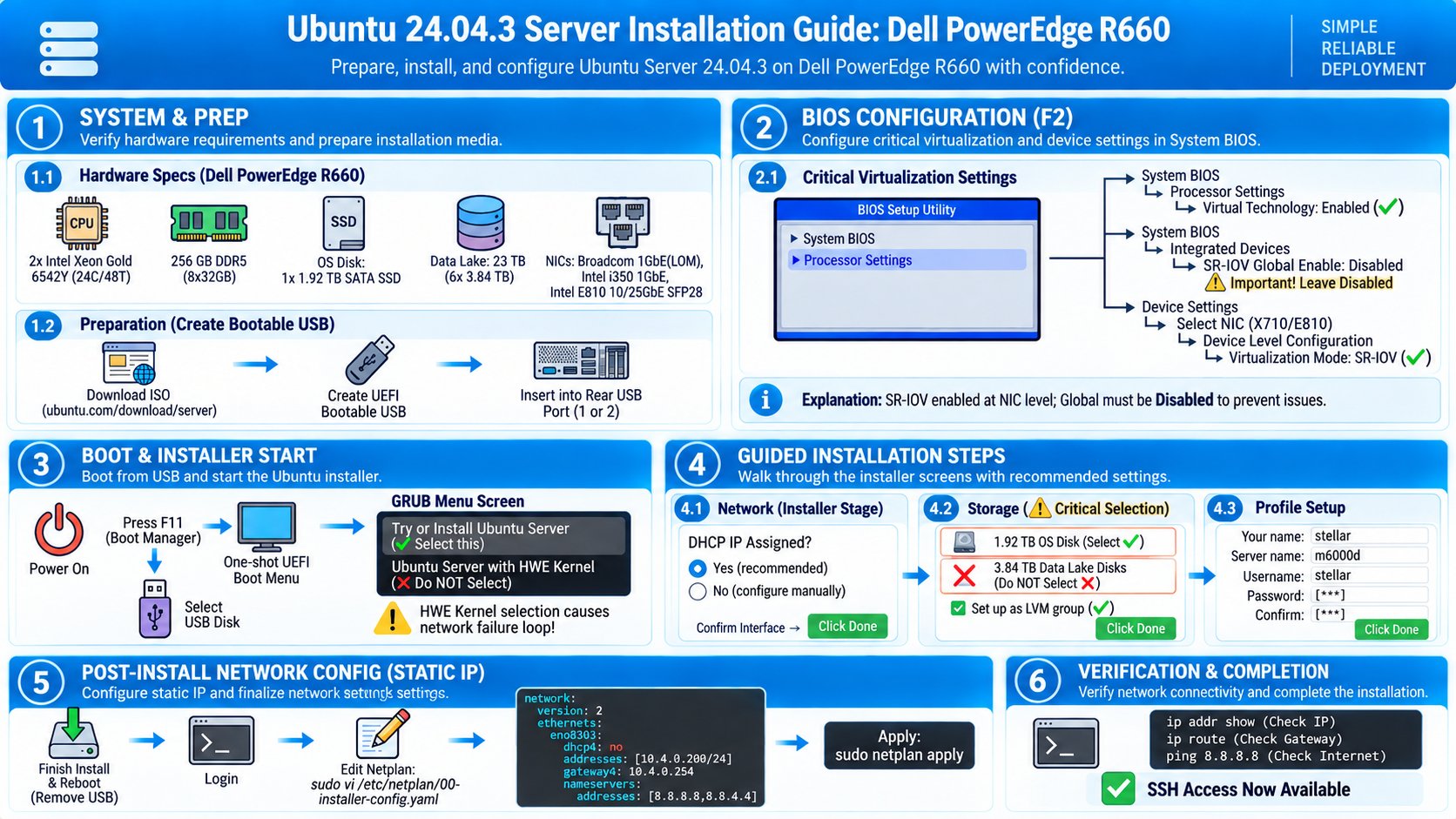
이 문서는 OpenXDR KVM Installer를 실행할 서버에 Ubuntu Server 24.04 LTS를 설치하기 위한 절차를 설명합니다.이 가이드는 Ubuntu Server 24.04 LTS 계열을 기준으로 합니다. 새 설치에는 Canonical이 제공하는 최신 24.04 LTS 포인트 릴리스를 사용하십시오. 2026년 9월 23일 기준 최신 설치 미디어는 24.04.5 LTS입니다. 아래 화면 이미지는 24.04.3 환경에서 촬영된 것이므로 최신 포인트 릴리스에서 일부 화면 문구가 달라질 수 있습니다.
1. 예시 서버 하드웨어 사양
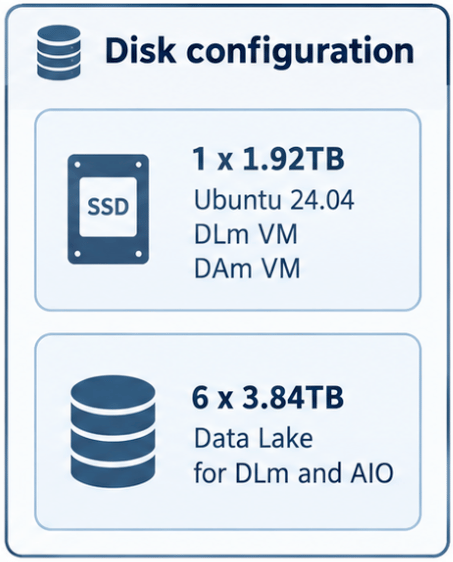
디스크 구성 예시
- 1 × 1.92 TB
- Ubuntu 24.04
- DLm VM
- DAm VM
- 6 × 3.84 TB
- Data Lake
2. BIOS 설정 (SR-IOV & 가상화)
BIOS 진입 방법
- 서버 전원 ON
- F2 키를 눌러 BIOS Setup Utility 진입
필수 BIOS 설정 항목
① CPU 가상화 설정
경로:- 기본값: Enabled
- 반드시 Enabled 상태인지 확인
② IOMMU / Direct I/O 설정
SR-IOV 또는 PCI Passthrough를 사용하는 배포에서는 다음 기능이 활성화되어 있어야 합니다.- Intel 플랫폼: VT-d / IOMMU
- AMD 플랫폼: AMD-Vi / IOMMU
③ SR-IOV 설정 (DP 클러스터에서 SR-IOV를 사용하는 경우)
Dell 서버와 Intel X710/E810 계열 NIC에서 SR-IOV를 사용할 때는 서버 BIOS의 Global/System SR-IOV 설정과 NIC 장치 수준의 SR-IOV 설정을 함께 확인합니다. Dell/Intel 가이드의 일반적인 설정 흐름: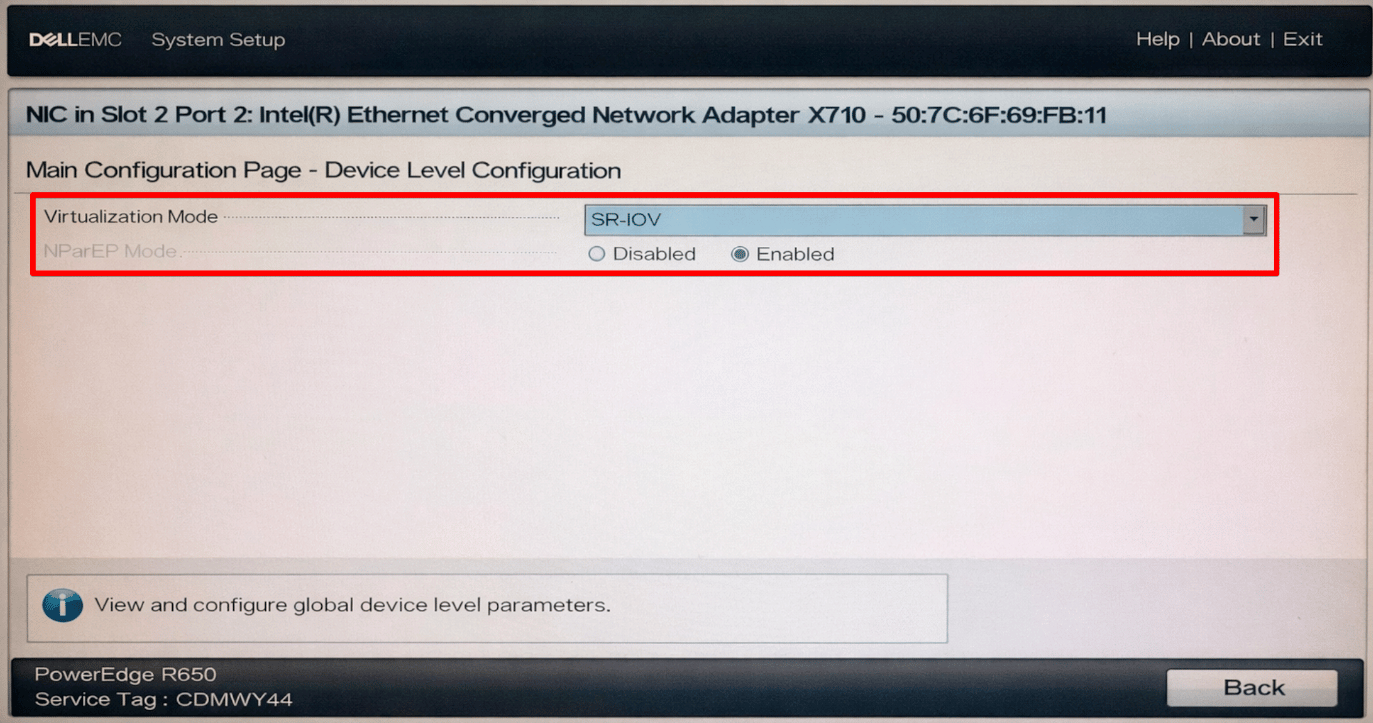
3. Ubuntu Server 24.04 LTS 설치 미디어 준비
- ISO 다운로드:
- UEFI 방식으로 부팅 가능한 USB 생성
- USB는 서버 후면 USB 포트 (USB 1 또는 2 권장) 에 연결
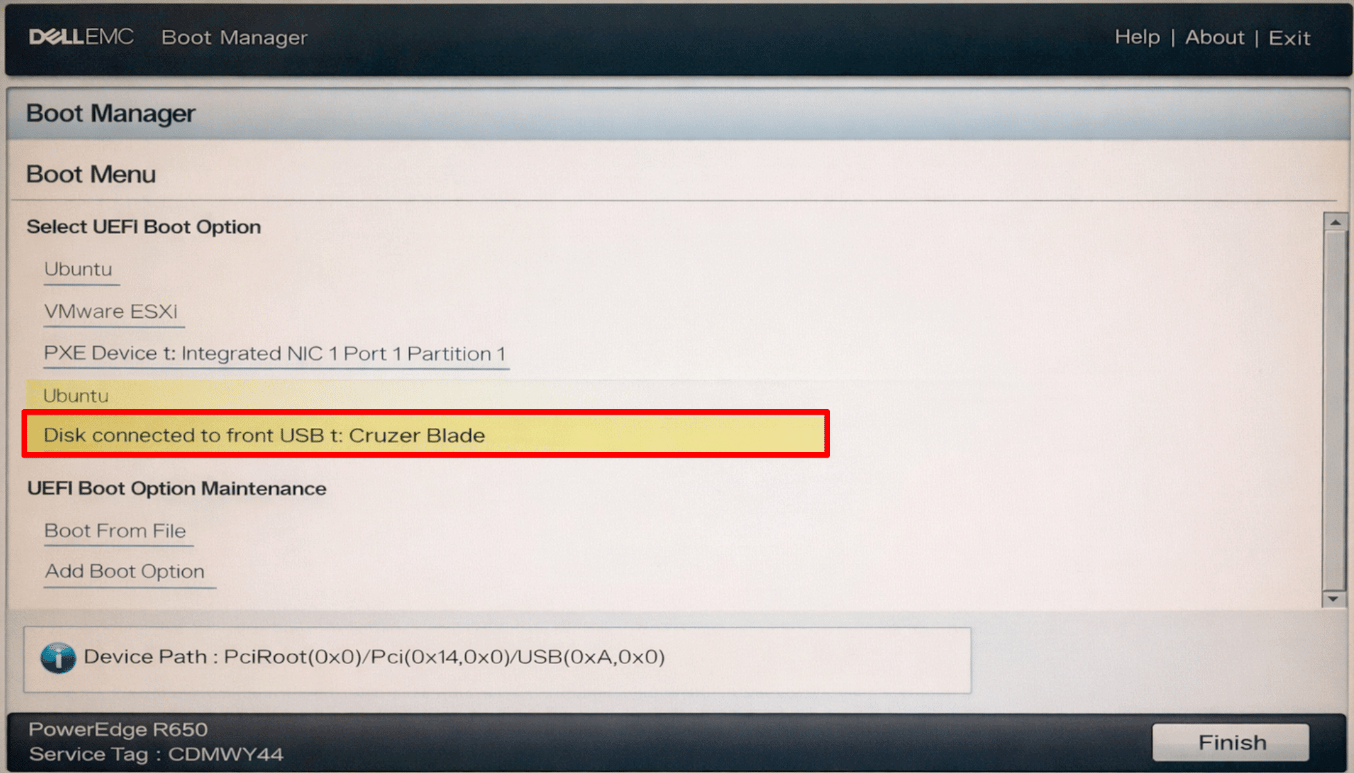
4. 설치 프로그램 부팅
- 서버 전원 ON
- F11 → Boot Manager
- 다음을 선택
5. Ubuntu 설치 메뉴 선택
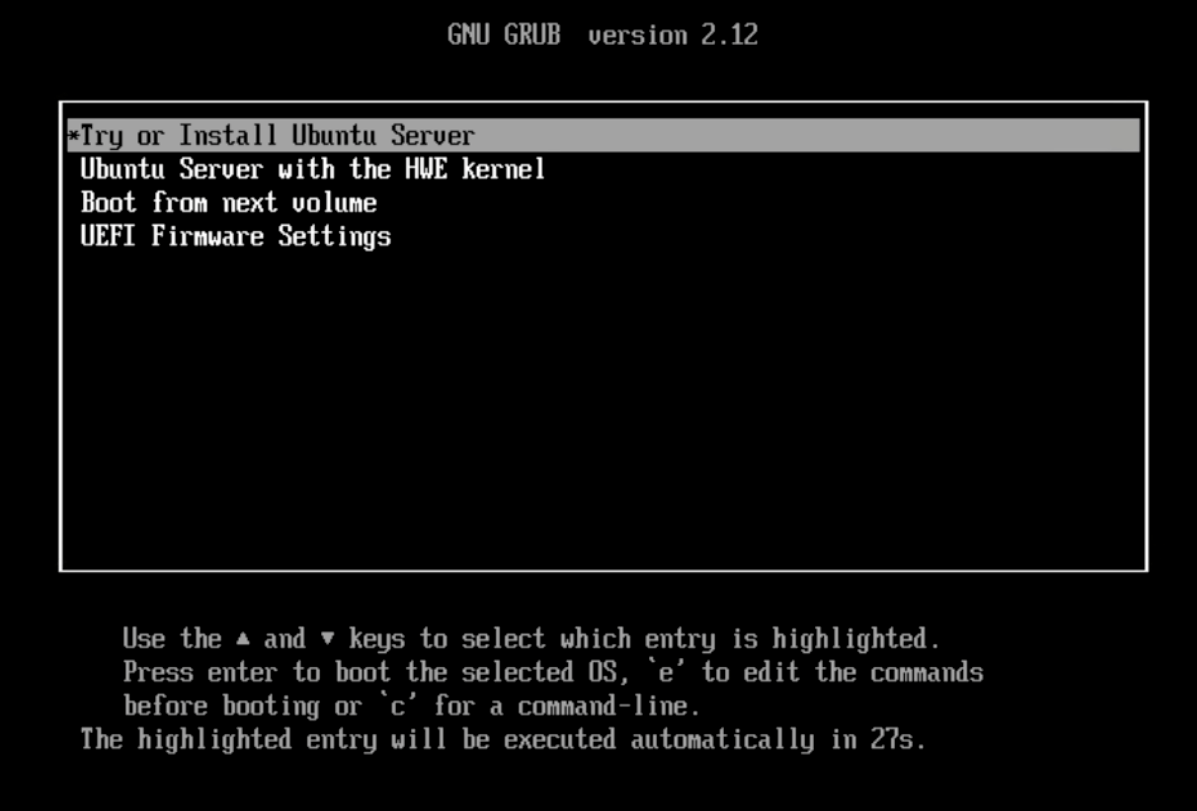
GRUB 메뉴가 나타나면 이 문서의 표준 설치 흐름에서는 다음 항목을 선택합니다.권장 선택
- Try or Install Ubuntu Server (기본 옵션)
특정 최신 하드웨어가 설치 단계부터 HWE 커널을 필요로 하는 경우에는 HWE 부팅 옵션을 사용할 수 있습니다. 과거 특정 서버/미디어 조합에서 발생한 부팅 또는 live filesystem 오류를 모든 Ubuntu 24.04 HWE 설치에 일반화하지 마십시오. 하드웨어별 문제가 있으면 최신 24.04 LTS 설치 미디어와 해당 서버 제조사의 지원 정보를 먼저 확인하십시오.
6. 네트워크 설정 (설치 중)
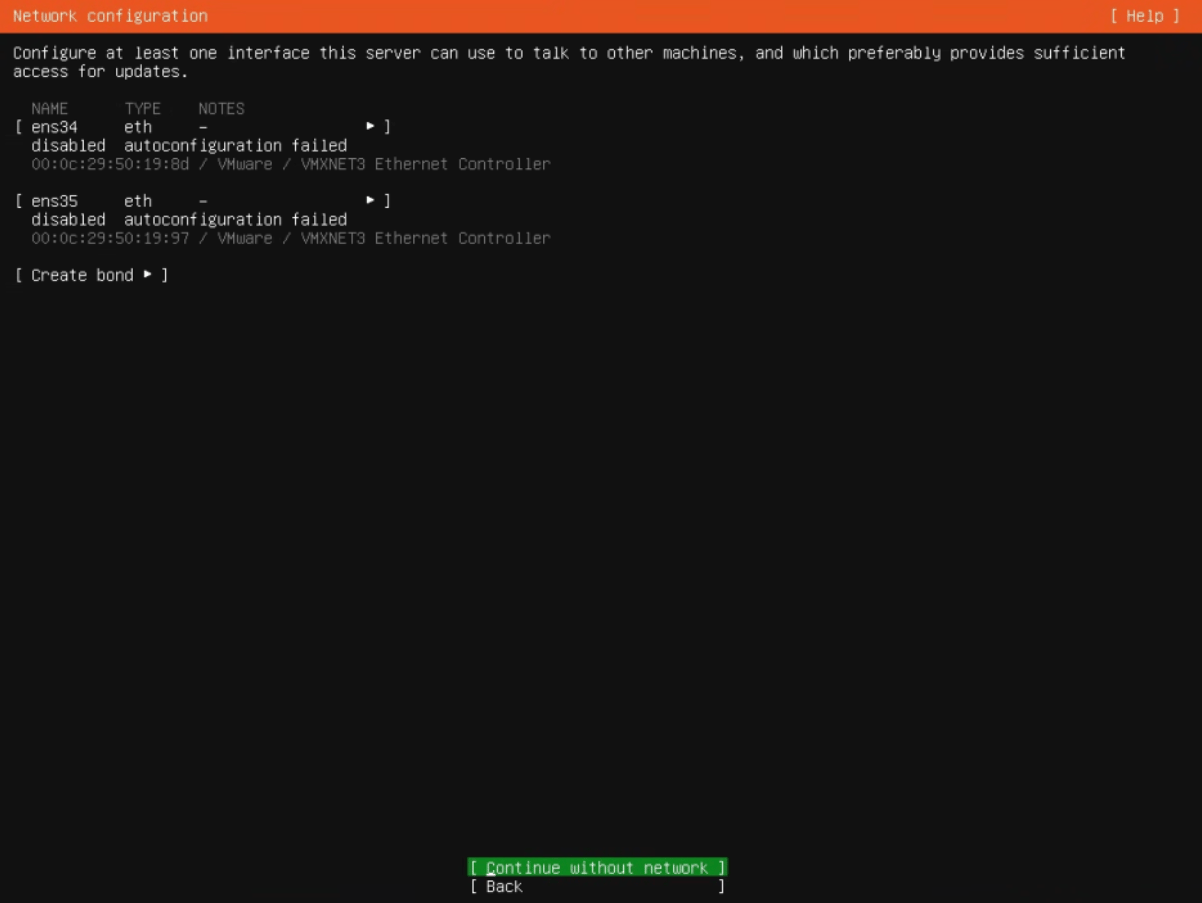
DHCP가 사용 가능하고 IP가 자동 할당되면:- 인터페이스 확인
- Done 클릭
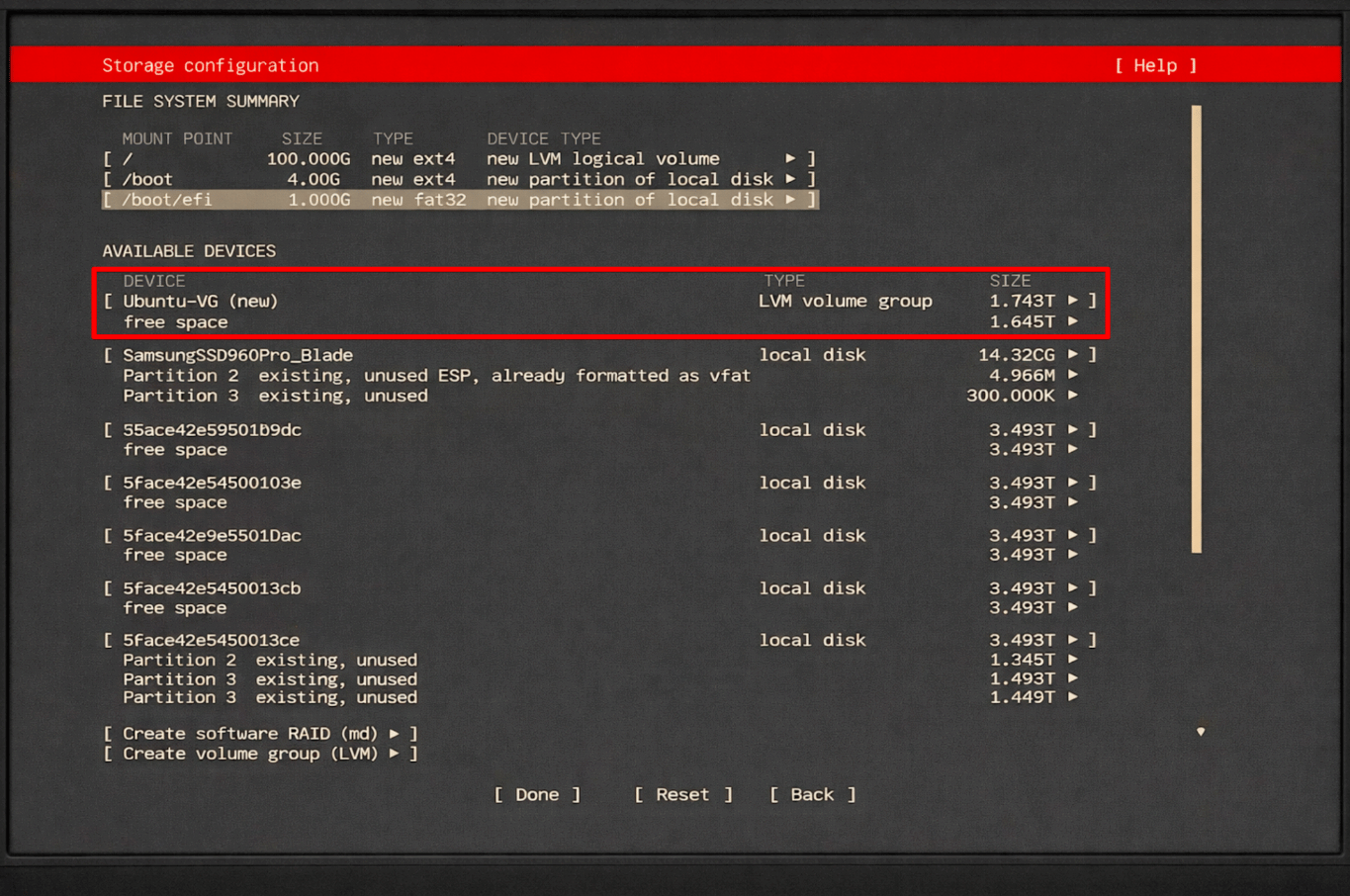
7. 디스크 자동 설정 (Guided Storage)
디스크 선택이 필요한 경우
- DLm & DAm 배포
- AIO & MDS 배포
디스크 선택이 중요하지 않은 경우
- Sensor 전용 배포
- Ubuntu 설치 디스크는 배포에 영향을 주지 않음
설정 방법
- Use an entire disk 선택
- 1.79 TB / 1.92 TB OS 디스크만 선택
- Data Lake 디스크 선택 금지
- 다음 옵션 활성화
- Set up this disk as an LVM group
- Done
- 변경 사항 확인 후 진행
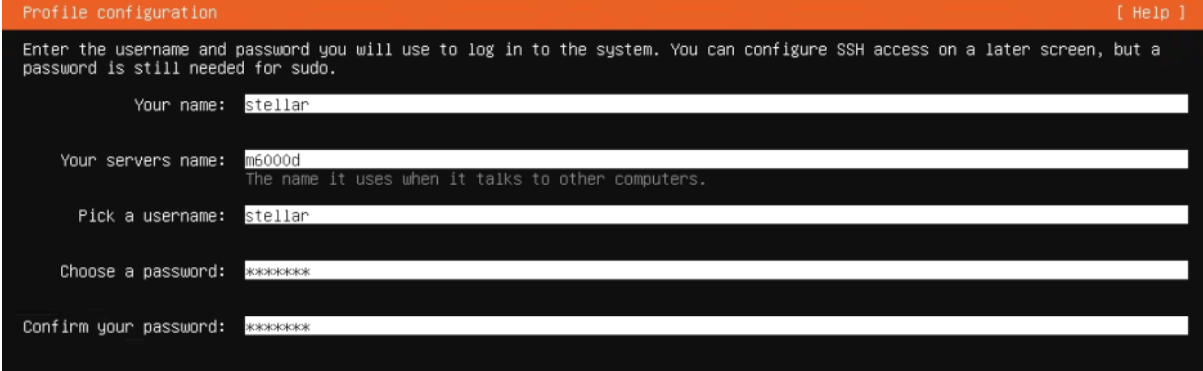
8. 프로파일 설정 (예시)
입력 후 Done을 클릭합니다.
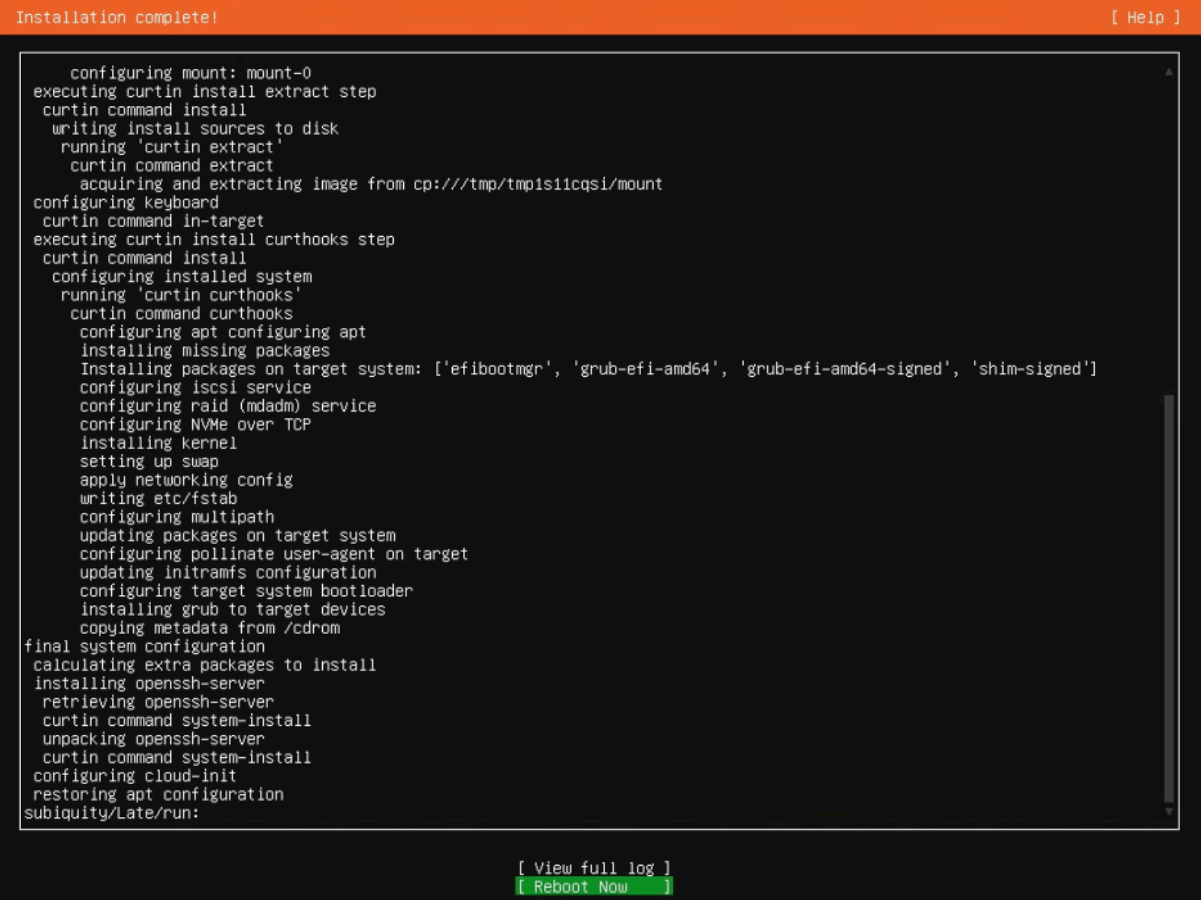
9. 설치 완료
- 나머지 설치 단계 진행
- 설치 완료 후 재부팅
- 재부팅 전에 USB 제거