

DP KVM Installer 사용자 가이드
개요
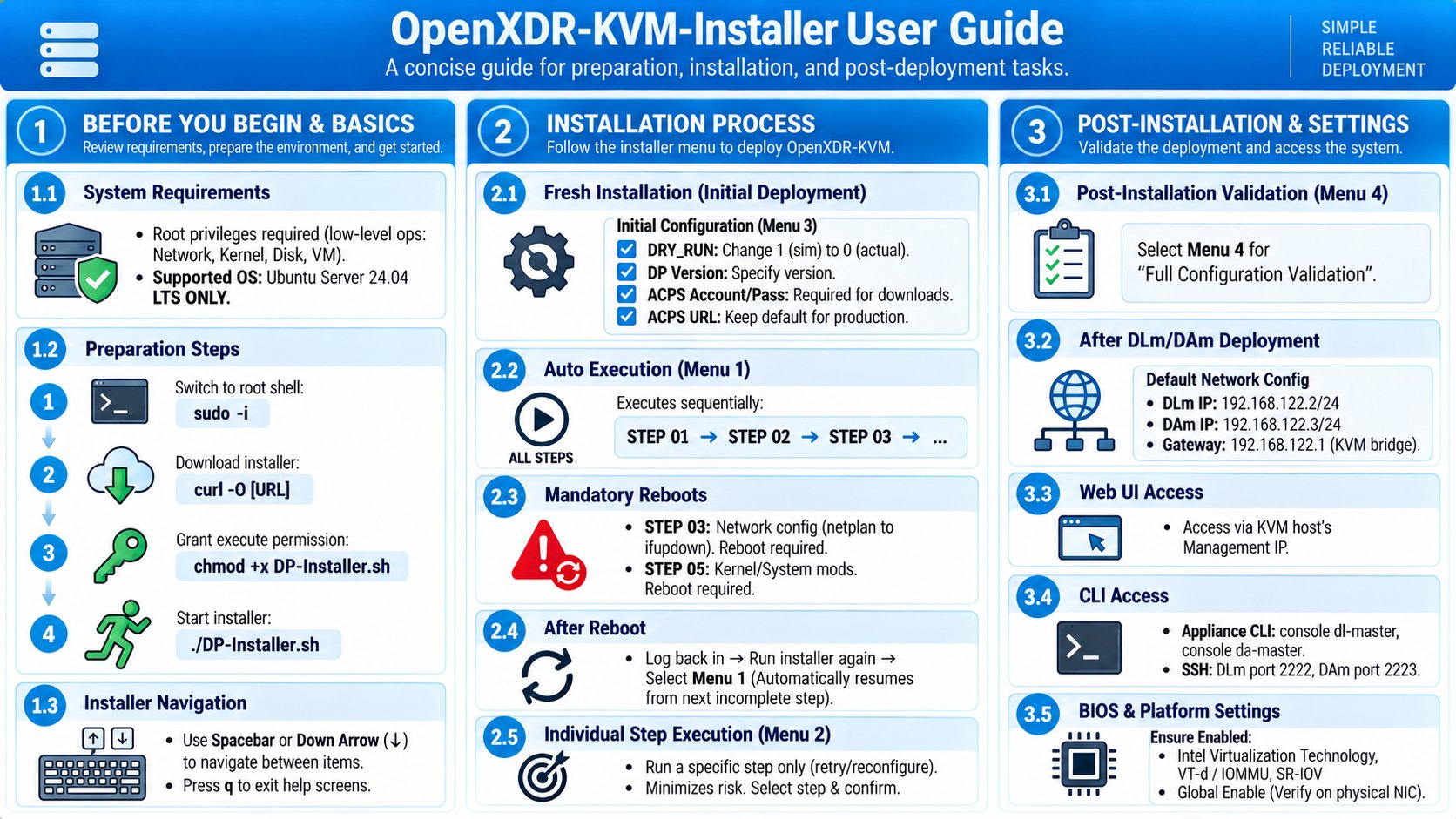
이 페이지 하나로 DP 설치부터 필수 초기 설정까지 순서대로 진행할 수 있습니다. DP 전용 하드웨어 기준, KVM 설치, 재부팅 후 이어서 실행, VM 배포, DL/DA 초기 설정까지 모두 포함합니다. 문서 기준 OS는 Ubuntu Server 24.04 LTS입니다. 설치 후 어플라이언스 설정만 빠르게 다시 확인하려면 **DP Cluster 초기 구성**을 사용할 수 있습니다.1. 시스템 아키텍처
Dell PowerEdge R650 / R660 / R670 검증 구성
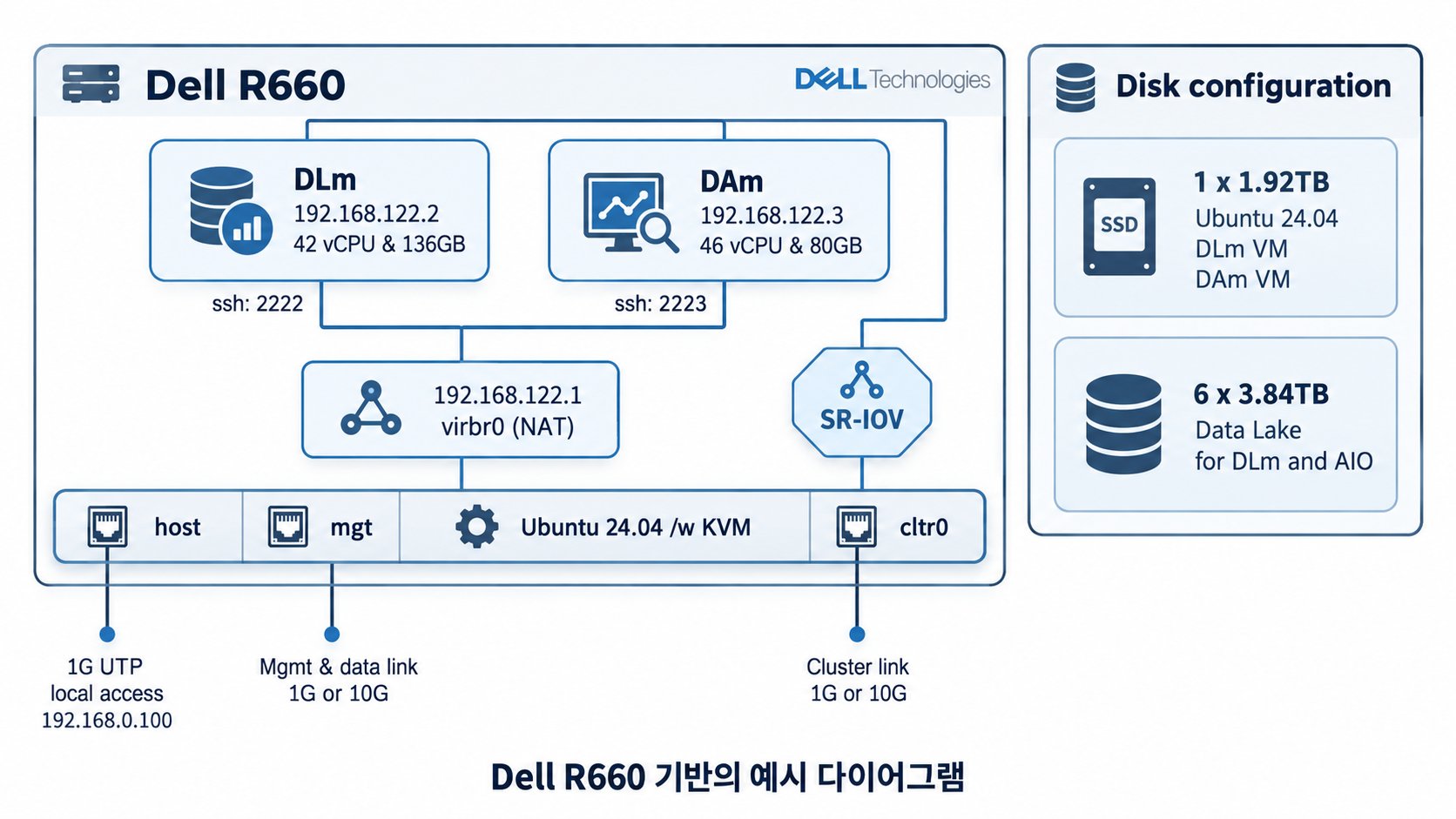
하드웨어 한눈에 보기
DP-Installer.sh 설치 흐름은 Dell PowerEdge R650, R660, R670에서 검증되었습니다. 아래 값은 현재 DP 기본값과 문서화된 배포 용량 예시입니다.
위 값은 Installer 기본값과 검증된 배포 예시이며 모든 Stellar Cyber 환경의 보편적인 용량 산정 기준은 아닙니다. 운영 환경에서는 예상 수집량, 보관 기간, 워크로드에 맞는 용량 산정을 별도로 확인하십시오.
아키텍처 개요
Stellar Cyber OpenXDR Platform은 KVM 가상화를 사용하여 단일 물리 서버에 배포됩니다. 설치 프로그램은 다음 구성 요소를 자동으로 생성하고 구성합니다.- Ubuntu 24.04 기반 KVM 호스트
- libvirt / qemu-kvm 가상화 계층
- DLm (Data Lake Master) 가상 머신
- DAm (Data Analyzer Master) 가상 머신
- Linux 브리지 및 SR-IOV 기반 고성능 네트워킹
- 시스템 및 데이터 워크로드를 위한 전용 스토리지 볼륨
- 호스트 OS 준비 및 튜닝
- 네트워크 토폴로지 생성
- 스토리지 레이아웃 구성
- 가상 머신 라이프사이클 관리
- CPU affinity 및 SR-IOV 연결과 같은 성능 최적화
2. 설치 전 준비 사항 (필수 준비 단계)
시스템 요구사항
설치 프로그램을 실행하기 전에 다음 조건을 반드시 충족해야 합니다.- root 권한이 필요함
- 네트워크 재구성
- 커널 및 시스템 튜닝
- 디스크 및 파일 시스템 설정
- 가상 머신 생성 및 수정
문서 기준 운영체제
- 이 한국어 가이드는 Ubuntu Server 24.04 LTS 기준입니다.
- 현재
DP-Installer.sh에는 과거 DP/Ubuntu 릴리스용 호환 경로도 존재하므로 이전 버전 배포 시에는 소스와 대상 릴리스 지원 범위를 별도로 확인하십시오.
준비 단계
설치 프로그램을 준비하기 위해 다음 단계를 수행합니다.- root 쉘로 전환합니다.
- 현재 디렉터리에 설치 스크립트를 다운로드합니다.
- 실행 권한을 부여합니다.
- 설치 프로그램을 실행합니다.
관리 NIC
관리 NIC은 다음 용도로 사용됩니다.- KVM 호스트에 대한 원격 접속
- DLm 및 DAm 웹 인터페이스 접근
- 외부 관리 및 데이터 트래픽 처리
Cluster NIC
Cluster NIC은 DP 클러스터 내부 통신 전용입니다. 이 NIC은 SR-IOV를 사용하여 가상 스위치 계층을 우회한 상태로 VM에 직접 연결되어 최대 성능을 제공합니다. 요구사항:- SR-IOV를 지원하는 NIC
- 10GbE 이상
- 일반적으로 Intel X710 또는 E810 시리즈
Host Access NIC
Host Access NIC은 로컬 전용 유지보수 및 문제 해결을 목적으로 사용됩니다. 특징:- 기본 IP 주소:
192.168.0.100 - 원격 네트워크에서는 접근 불가
- 현장 접속, 긴급 복구, KVM 문제 해결에 사용
NIC 준비 및 설계 가이드라인
설치 중 NIC 선택을 단순화하기 위해, 설치 프로그램 실행 전에 필요한 NIC를 물리적으로 연결하는 것을 강력히 권장합니다. 설치 프로그램은 링크 상태를 기준으로 인터페이스를 식별하므로, 케이블이 연결되어 있으면 각 NIC의 역할을 명확히 구분할 수 있습니다.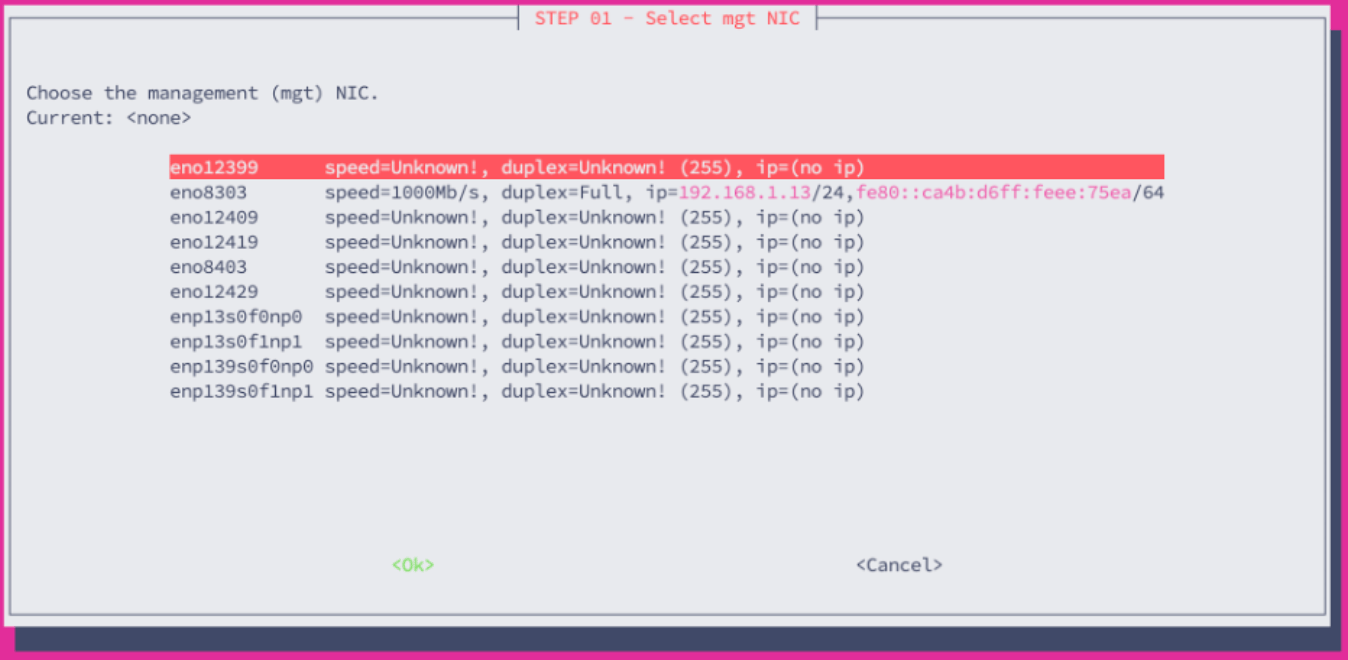
3. 설치 프로그램 탐색
설치 프로그램은 Whiptail로 구현된 대화형 메뉴 기반 인터페이스를 제공합니다.탐색 방법 안내
- Spacebar 또는 아래 화살표(↓): 메뉴 항목 이동
- Enter: 선택
- q 또는 ESC: 도움말 화면 종료 또는 이전 메뉴로 이동
상태 인식 실행 방식
설치 프로그램은 완료한 단계를 저장해 중단 후 이어서 진행할 수 있습니다. 설치 상태는 다음 경로에 저장됩니다.- 완료된 단계는 기록됨
- 재부팅 또는 중단 후, 다음 미완료 단계부터 자동 재개됨
필수 재부팅 단계
설치 프로그램은 다음 단계 이후 자동으로 시스템 재부팅을 수행합니다.- STEP 03 – Network conversion (netplan → ifupdown)
- STEP 05 – Kernel and system-level tuning
- 서버에 다시 로그인
- 설치 프로그램 재실행
- Menu 1 선택
메인 메뉴 옵션 개요
1. Auto Execute All Steps
- 다음 미완료 단계부터 모든 단계를 자동으로 실행
- 재부팅 후 마지막 완료 단계부터 자동으로 재개
- 권장 용도
- 초기 설치
- 재부팅 후 이어서 진행
2. Select and Run Specific Step Only
- 개별 단계를 독립적으로 실행
- 권장 용도
- DP VM 재배포
- 네트워크 변경
- 이미지 업데이트
- 스토리지 재구성
3. Configuration
설치 파라미터를 구성합니다.DRY_RUN(default:1)DP_VERSIONMGT_NICCLTR0_NICDATA_SSD_LISTCLUSTER_NIC_TYPE- ACPS credentials
- username
- password
- URL
4. Full Configuration Validation
전체 시스템 구성을 검증합니다. 검사 항목:- KVM
- DP VM
- 네트워크
- SR-IOV
- 스토리지
5. Script Usage Guide
- 내장 도움말 가이드 표시
6. View Log
- 설치 로그 파일 표시
7. Exit
- 설치 프로그램 종료
4. 설치 시나리오
설치 프로그램은 다음 두 가지 환경을 모두 지원합니다.- 신규 설치
- 부분적으로 구성된 시스템
4.1 신규 설치 (초기 배포)
이 시나리오는 Ubuntu 설치 직후 설치 프로그램을 실행하는 경우에 해당합니다.초기 설정
메인 메뉴에서 다음을 선택합니다.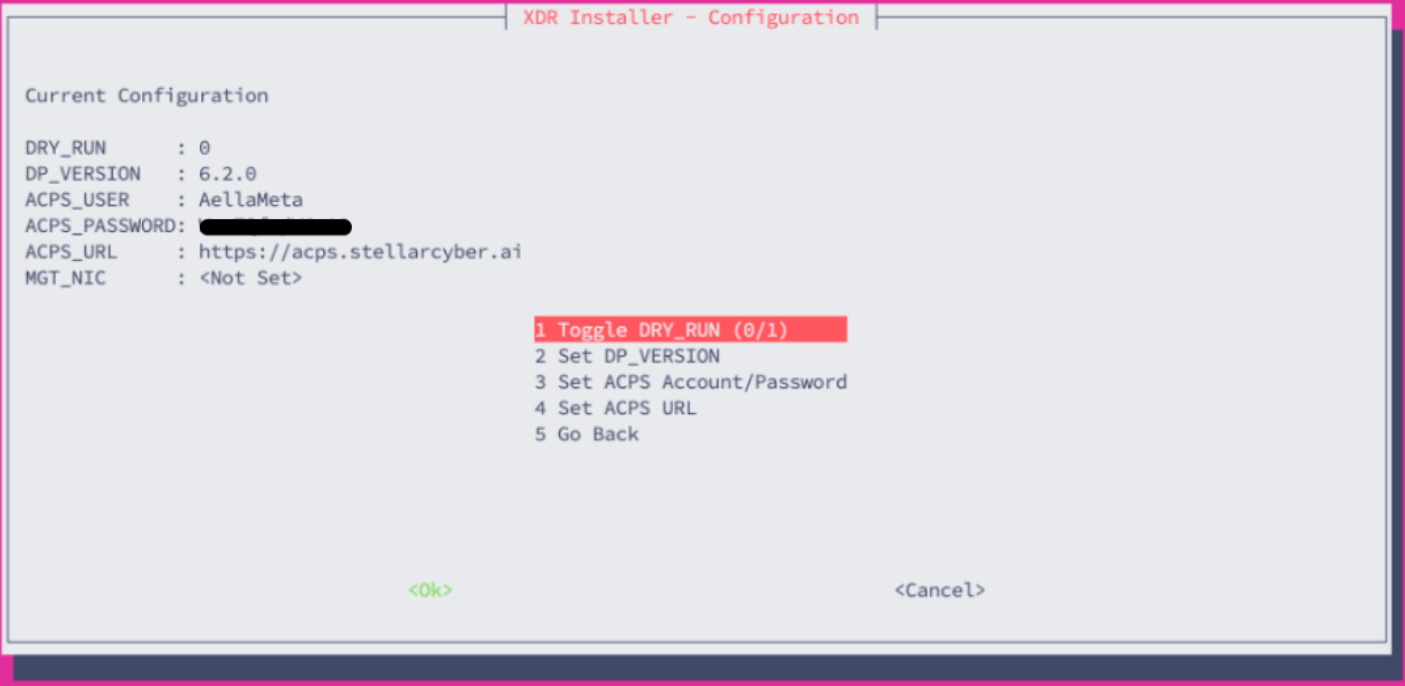
- DRY_RUN
- 기본값은
1(시뮬레이션 모드) - 실제 설치를 수행하려면
0으로 변경
- 기본값은
- DP Version
- 배포할 Data Platform 버전 지정
- ACPS Account / Password
- DP QCOW2 이미지 및 배포 파일 다운로드에 필요
- ACPS URL
- 운영 환경에서는 기본값 유지
- 개발 또는 POC 환경에서만 변경
자동 실행
다음 메뉴를 선택합니다.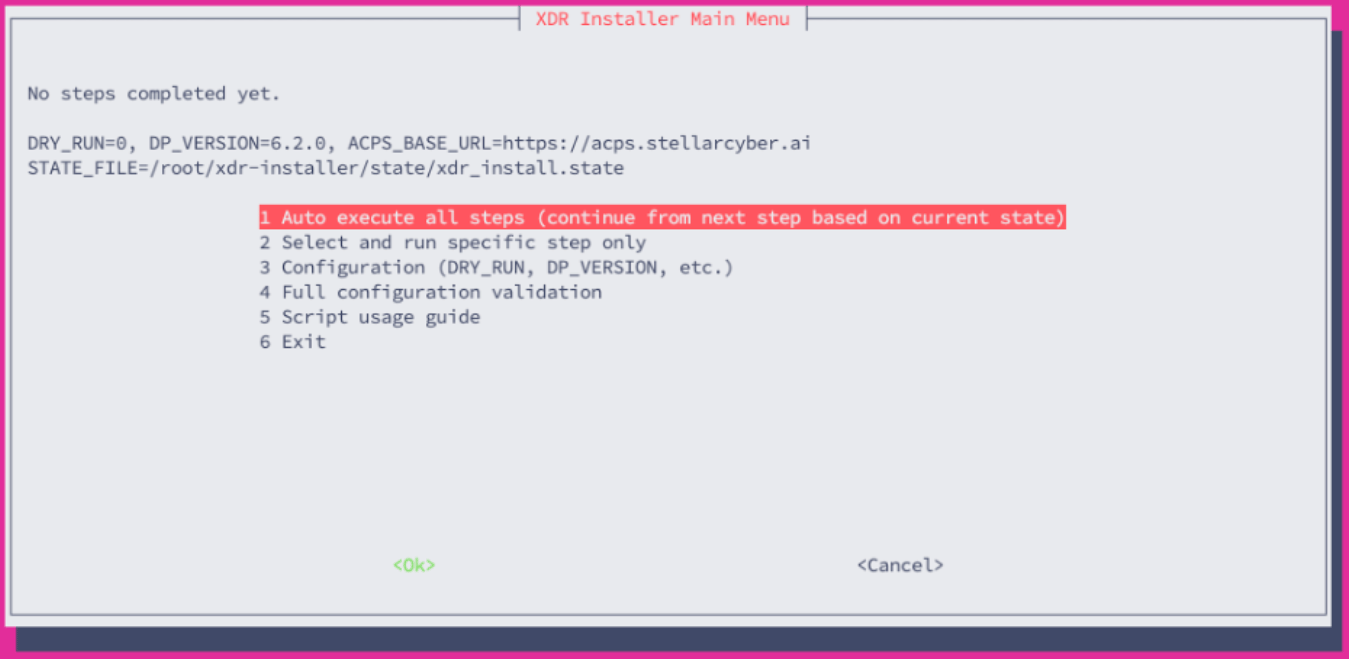
필수 재부팅 단계
STEP 03- 네트워크 설정을 netplan에서 ifupdown으로 변환
- 변경 사항 적용을 위해 재부팅 필요
- 커널 및 시스템 수준 변경 적용
- 시스템 안정성을 위해 재부팅 필요
재부팅 이후
시스템이 재시작되면 다음을 수행합니다.- 서버에 다시 로그인
- 설치 프로그램 재실행
- Menu 1 선택
4.2 개별 단계 실행 (특정 단계만 실행)
이 모드는 전체 설치 흐름을 실행하지 않고 단일 설치 단계만 실행할 수 있도록 합니다. 운영 유연성을 위해 설계되었으며 다음과 같은 상황에서 주로 사용됩니다.- 특정 설정만 변경해야 하는 경우
- 이전에 실패한 단계를 다시 실행해야 하는 경우
- 특정 구성 요소를 재배포 또는 재구성해야 하는 경우
대표적인 사용 사례
- DLm / DAm 가상 머신 재배포
- DP 이미지 또는 배포 파일 재다운로드
- SR-IOV 인터페이스 재구성 또는 재연결
- CPU affinity 및 성능 튜닝 재적용
개별 단계 실행 방법
메인 메뉴에서 다음을 선택합니다.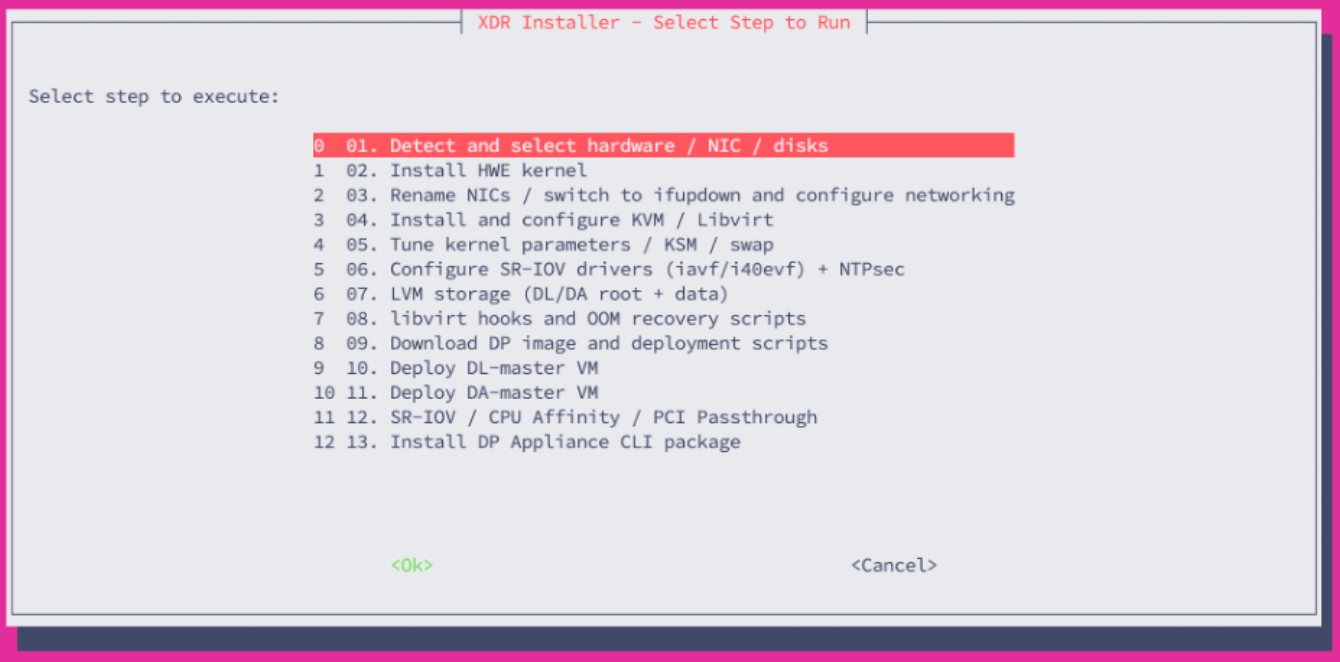
실행 절차:
- 실행할 단계 선택
- 실행 확인
- 해당 단계만 실행된 후 메뉴로 복귀
STEP 14 — NFS 백업 서버 구성
현재 DP Installer의 마지막 단계에서는 DP 설정 백업용 NFS export를 구성합니다. Data Lake 데이터를 백업하는 기능이 아니라 DP 설정을 저장하기 위한 기능입니다. 기본 설정에는/stellarcyber export 경로와 DL 내부 주소를 기준으로 한 허용 클라이언트 값이 포함됩니다. 실제 환경에 맞는지 설정 화면에서 확인한 뒤 적용하십시오.
중요 참고 사항
- 일부 단계는 이전 단계에 의존함
- 예: CPU affinity 설정은 VM이 이미 존재해야 함
- 필수 조건이 충족되지 않아 단계가 실패하면, 먼저 필요한 이전 단계를 다시 실행
- 문제 해결 시 항상 가장 작은 관련 단계부터 실행할 것
5. 설치 후 검증
설치 완료 후 다음 메뉴를 선택합니다.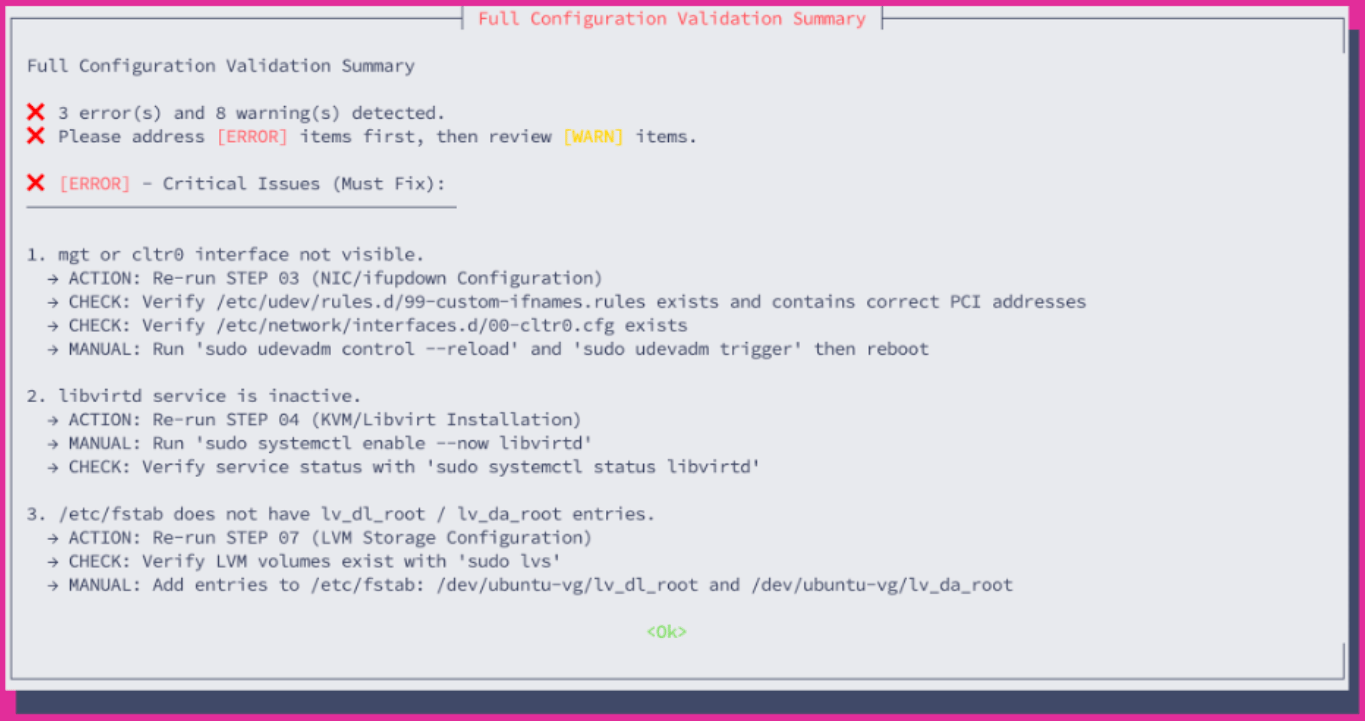
검증 범위
- KVM 및 libvirt 서비스 상태
- DLm / DAm VM 상태 및 자동 시작 설정
- 네트워크 구성
- 브리지
- SR-IOV 인터페이스
- 라우팅 테이블
- 스토리지 마운트 포인트 및 용량
6. 설치 후 일반적인 변경 사항
자동 재부팅 알림
- STEP 03은 항상 시스템 재부팅을 발생시킵니다.
변경 시나리오
Management 또는 Host Access NIC / IP 변경
다음 단계를 재실행합니다.Cluster NIC 변경
다음 단계를 재실행합니다.DLm / DAm VM 재배포
다른 DLm / DAm 버전 배포
7. DLm / DAm 배포 이후
기본 네트워크 설정
- DLm IP:
192.168.122.2/24 - DAm IP:
192.168.122.3/24 - Gateway:
192.168.122.1(KVM 내부 브리지)
웹 UI 접속
KVM 호스트의 관리 IP를 사용하여 Data Platform Web UI에 접속합니다. 예시:CLI 접속
Appliance CLI:SSH 접속
- DLm: port 2222
- DAm: port 2223
8. 하드웨어 및 소프트웨어 요구사항
실제 실행 전에 이 페이지에서 다음 DP 전용 요구사항을 모두 확인하십시오.- 문서 기준 Ubuntu Server 24.04 LTS
- root 권한
- CPU Hardware Virtualization 활성화
- SR-IOV/Direct Device 사용 시 VT-d / IOMMU 활성화
- 위 표의 현재 DL/DA VM 기본값을 수용할 CPU와 메모리
- 선택한 설계에 필요한 OS/VM 스토리지와 전용 Data Lake 디스크
- 관리 NIC, 클러스터 NIC, 장애 복구용 호스트 접속 경로
- 패키지, 이미지, 배포 파일 다운로드에 필요한 네트워크 연결
9. BIOS 및 플랫폼 설정
다음 기능이 플랫폼 요구사항에 맞게 구성되어 있는지 확인하십시오.- Intel Virtualization Technology
- VT-d / IOMMU
- 클러스터 NIC의 SR-IOV 기능
10. 필수 DP 초기 구성
VM이 실행 중인 것만으로 DP 설치가 완료된 것은 아닙니다. 운영 전 다음 DL/DA 설정을 완료하십시오.KVM 호스트별 NAT 관리 네트워크는 고정입니다. DL은
192.168.122.2/24, DA는 192.168.122.3/24, Gateway는 192.168.122.1, DNS는 8.8.8.8을 사용합니다. 각 물리 KVM 호스트는 독립적인 libvirt NAT 네트워크를 사용하므로 서로 다른 호스트에서 같은 NAT 주소를 재사용할 수 있습니다.10.1 DL Master
show interface all 결과에서 실제 Cluster NIC를 확인한 뒤:
10.2 DL Worker
Worker 1 예시:dl-worker2 / 192.168.12.27/24처럼 고유 값을 사용합니다.
10.3 DA Master / Worker
DA Master 예시:da-worker1 / 192.168.12.51/24처럼 고유 값을 사용합니다.
10.4 DA Resource를 DA-Master로 전환
DL Master가 System Ready이고 대상 DA Master가resource이면:
- Data Platform GUI에 접속합니다.
- System → DATA MANAGEMENT → Resources에서 DA Resource가 Ready인지 확인합니다.
- System → DATA MANAGEMENT → Data Analyzer로 이동합니다.
- Data Analyzer Cluster를 생성합니다.
- DA Resource를 선택하고 Role in Cluster = DA-Master로 설정합니다.
- Submit 후 Node가 Healthy 상태인지 확인합니다.
10.5 Receiver 및 Sensor 프로필
- System → DATA SOURCE MANAGEMENT → Receivers로 이동합니다.
- Receiver 호스트명이 DL-Master가 아니라 DA-Master를 가리키는지 확인합니다.
- 최소 하나의 Sensor 프로필이 해당 Receiver를 사용하도록 설정되어 있는지 확인합니다.
show logforwarder에 출력이 없으면 Receiver 호스트명부터 확인합니다.
10.6 DP 최종 체크리스트
- DL/DA VM이 실행 중이고 Autostart가 활성화되어 있음
- DL 관리 IP =
192.168.122.2/24 - DA 관리 IP =
192.168.122.3/24 - 모든 클러스터 노드가 고유한 호스트명과 클러스터 IP를 사용함
show interface all에서 실제 클러스터 인터페이스를 선택함- 모든 노드의 CM이 DL Master 클러스터 IP를 가리킴. 이 문서 예시는
192.168.12.25 - 필요한 노드에 의도한
vdb스토리지가 추가됨 - DA-Master가 Data Analyzer에서 Healthy 상태임
- Receiver 호스트명이 DA-Master를 가리키고 Sensor 프로필이 해당 Receiver를 사용함
- Full Configuration Validation에 미해결 FAIL이 없음